


by Adan Zoubi
Artwork: عدن زعبي
Copyright © 2020
نتعلم البرمجة والابداع في برنامج سكراتش الانترنتي

Copyright © 2020
الكلية العربية الاكاديمية للتربية والتعليم – حيفا
نتعلم معا البرمجة والابداع في برنامج سكراتش الانترنتي
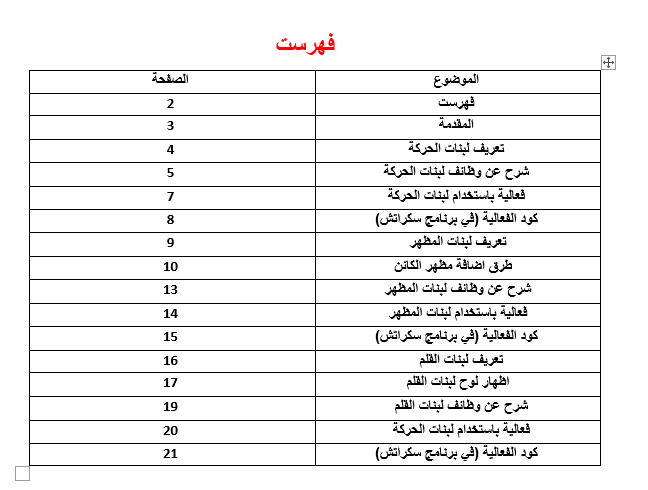
المقدمة
اضع بين ايديكم هذا الكتاب لكي يفسر لكم برنامج سكراتش المعد للمرحلة الابتدائية والاعدادية. تم تطوير برنامج سكراتش من طرف مجموعة Lifelong Kindergarten، في مختبر الوسائط بمعهد ماساتشوسيتس للتقنية MIT، حيث يهدف البرنامج إلى تنمية الإبداع، الابتكار لدى الأطفال والكبار من غير ذوي الاختصاص.
سكراتش عبارة عن برنامج يحوي أوامر جاهزة ولتنفيذ مهمة معينة عليك سحب الأوامر الى المنصة وترتيبها ترتيبًا منطقيًا لتقوم بالمهمة المُراد تنفيذها، حيث من المفترض أن يتم ترتيب الأوامر بشكل منطقي لينفذ مهمة معينة والتي تسمى الغوريثم.
يسمح برنامج سكراتش لمستخدميه بإنشاء ألعابهم وقصصهم التفاعلية من خلال لغة برمجة بسيطة، مجانية، تستخدم الكائنات الرسومية بدل الأكواد المعقدة التي تستعمل عادة في لغات البرمجة الأخرى، وهذه اللغة هي أشبه باللعبة منها الى لغة برمجة، اذا نستطيع أن نقول ان هذا البرنامج هو البداية للبرمجة للتلاميذ الذين يتعلمون البرمجة وعلم الحاسوب.
يحتوي هذا الكتاب على شرح مفصل لمختلف الاوامر والايقونات التي موجودة في البرنامج، وايضا يحتوي على فعاليات وشرح لكيفية تطبيقها بالتفصيل.
اتمنى أن يفيد كتابي التلاميذ الذين يتعلمون هذا البرنامج، وافتح لهم المجال للتطوراكثر في عالم البرمجة في المستقبل.
لبنات الحركة
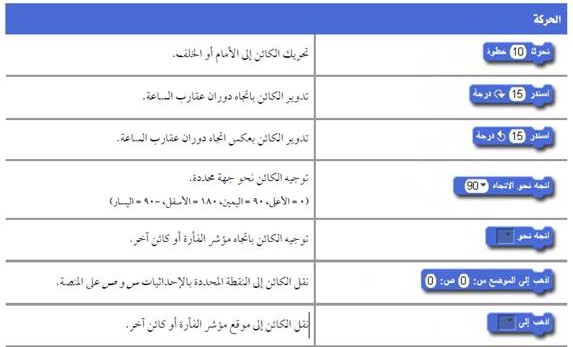
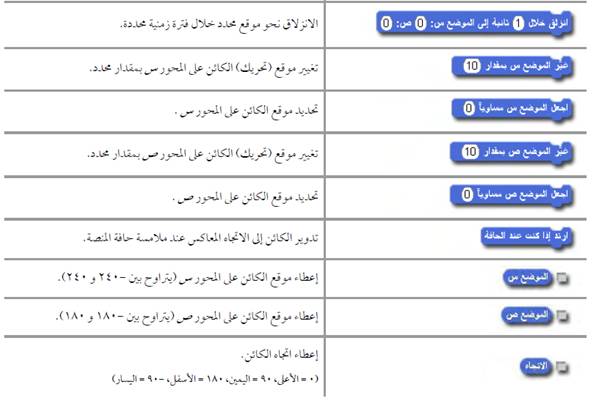
لبنات الحركة هي اللبنات المسؤولة عن حركة الكائنات.
تساعد لبنات الحركة على اضافة الحياة لمشاريع لغة سكراتش مما يجعلها مفيدة في عدة مجالات، ومنها: القصص الكرتونية، القصص التعليمية، والالعاب…
اقسام لبنات الحركة:
– لبنات التحريك:
تحرك الكائن الى الامام حسب المقدار الذي نضعه.
– لبنات الاتجاه:
تغير اتجاه الكائن.
– لبنات الموضع:
تغير مكان الكائن اعتمادا على احداثياته.
في الصفحات التالية نرى شرحا مفصلا لكل لبنه ووظيفتها في قائمة الحركة.
فعالية
الهدف من الفعالية:
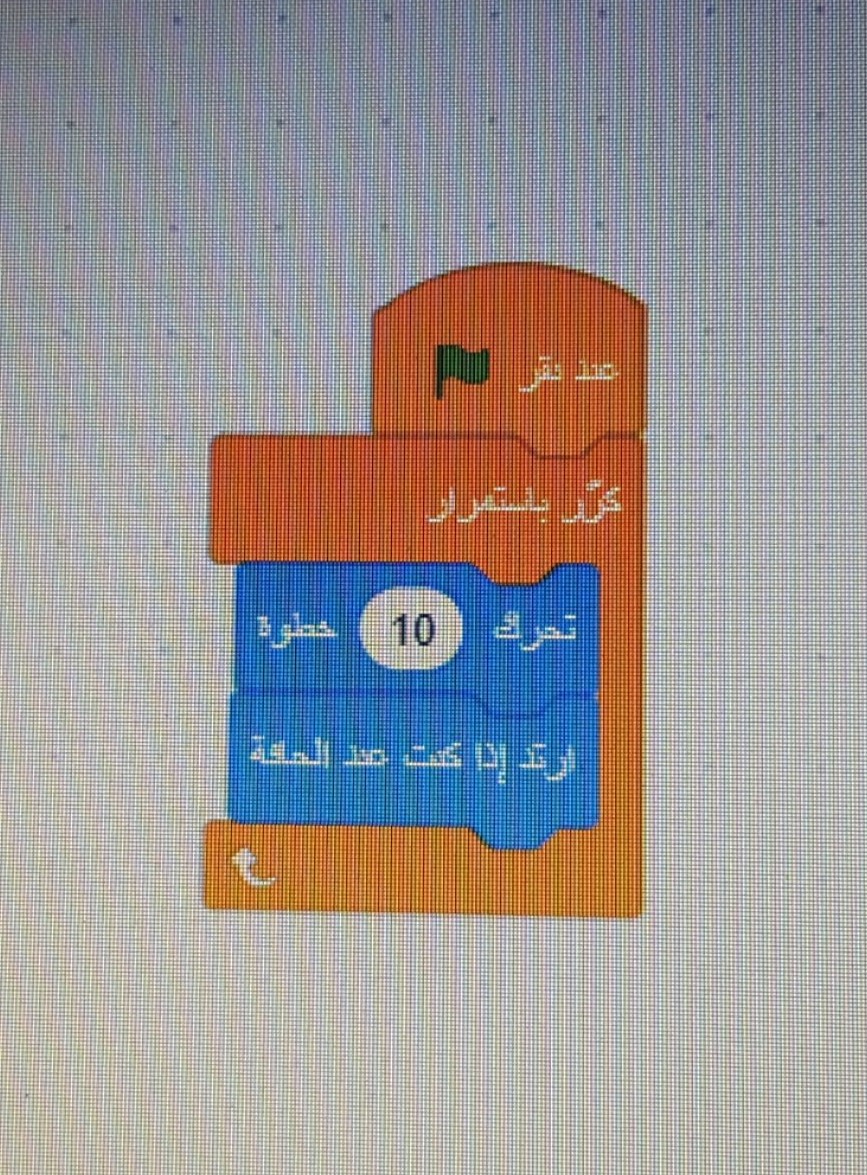
جعل القطة تتحرك باستمرار وترتد عندما تصل الى الحافة.
خطوات البرمجة:
– نختار “عند النقر” من قائمة التحكم.
– نختار “كرر باستمرار” من قائمة التحكم.
– نختار “تحرك 10 خطوات” من قائمة الحركة.
– نختار ارتد اذا كنت عند الحافة.
وضعت لكم في الصفحة التالية الكود بشكل كامل، وعليكم أن تطبقوه بأنفسكم.
لبنات المظهر
المظهرهو صورة او رسمة للكائن بوضع مختلف او خلفية اخرى للمنصة.
تغيير المظهر بالنسبة للكائن:
هو الإيحاء بأن الحركة للكائن طبيعية كما في الأفلام الكرتونية.
تغيير المظهر بالنسبة للمنصة:
هو الايحاء بالانتقال من مكان الى اخر.
اقسام لبنات المظهر:
– لبنات التنقل:
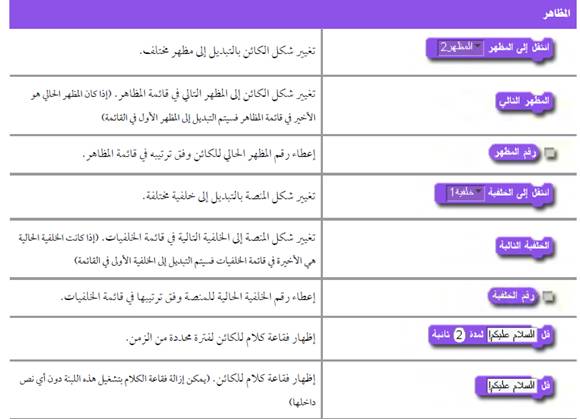
تساعد على تغيير مظهر الكائن الى مظهر اخر تم اضافته مسبقا.
– لبنات التحقق:
تظهر عبارات مرئية من الكائن مثل: “قل السلام عليكم لمدة 2 ثانية”.
– لبنات التأثيرات:
تظهر عبارات مرئية من الكائن مثل: “غير تأثير اللون بمقدار 25”.
– لبنات الحجم:
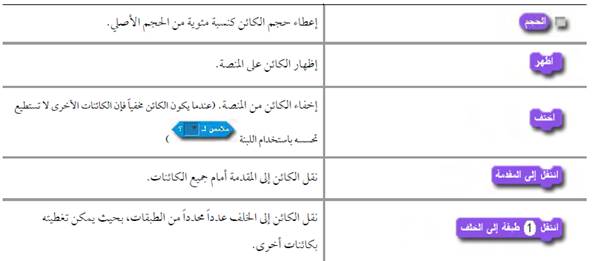
تغير من حجم الكائن.
– لبنات الظهور.
تتحكم في اظهار او اخفاء الكائن.
طرق اضافة مظهرالكائن
اولا: استيراد الملف
1. نختار الكائن المراد إضافة مظهر له من منطقة الكائنات.
2. نختار بطاقة المظاهر من منطقة بطاقات التحكم.
3. نضغط زر استيراد.
4. يظهر صندوق حوار استيراد مظهر والذي يفتح تلقائياً والذي يحتوي على مكتبة من costumes على مجلد المظاهر وصور الكائنات بأكثر من مظهر.
5. نختار المجلد المناسب ثم المظهر المناسب ثم اضغط زر موافقة.
ثانياً: محرر الرسم
1. نختار الكائن المواد الإضافية مظهر له من منطقة الكائنات.
2. نختار بطاقة المظاهر من منطقة التحكم.
3. نضغط زر الرسم.
4. يظهر محرر الرسم لنستفيد من أدواته في رسم المظهر الجديد وبعد الانتهاء نضغط الزر موافق.
في الصفحات التالية نرى شرحا مفصلا لكل لبنه ووظيفتها في قائمة المظاهر.
فعالية
الهدف من الفعالية:
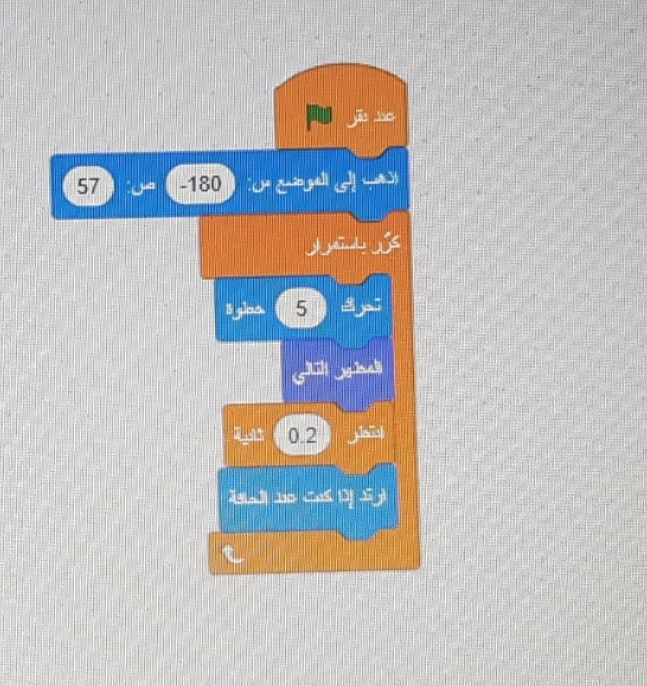
جعل العصفور يطير مثل الافلام الكرتونية.
خطوات البرمجة:
– في البداية، نقوم بتغيير شخصية القط ونختار شخصية العصفور.
– نختار “عند النقر” من قائمة التحكم.
– نختار “اذهب الى الموضع x و y” من قائمة الحركة.
– نختار “كرر باستمرار” من قائمة التحكم.
– نختار “تحرك خمس خطوات” من قائمة الحركة.
– نختار “المظهر التالي” من قائمة المظاهر.
– نختار “انتظر 0.2 ثانية” من قائمة التحكم.
– نختار “ارتد عند الحافة” من قائمة الحركة.
وضعت لكم في الصفحة التالية الكود بشكل كامل، وعليكم أن تطبقوه بأنفسكم.
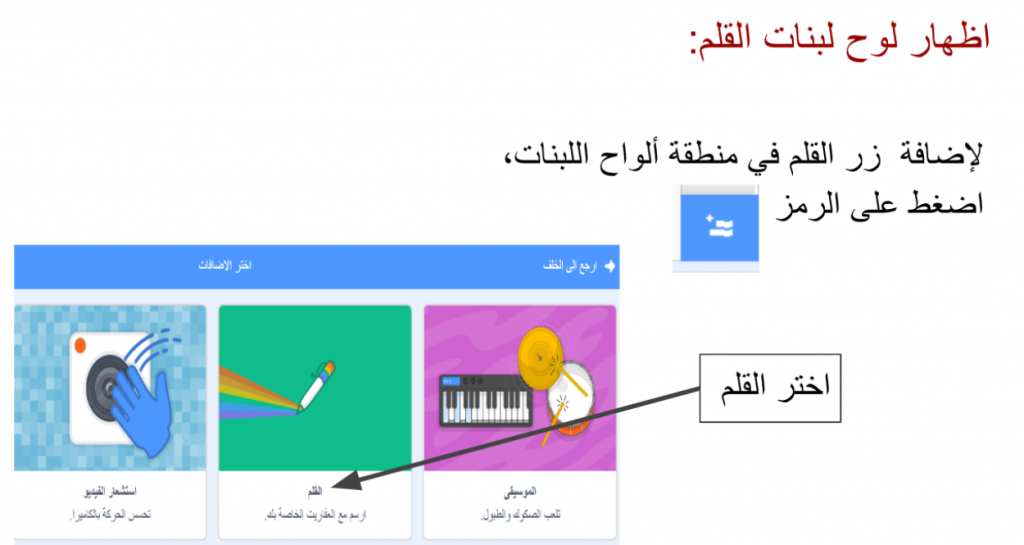
لبنات القلم
المقصود بالقلم: هو ان تجعل الكائن يرسم خطا اثناء حركته.
استخدام القلم عدة فوائد ومنها:
– رسم مسار لحركة الكائن.
– رسم اشكال هندسية.
– التلوين.
– المسح.
خطوات الرسم بالقلم:
-
نقوم بمسح محتوى المنصة (ليس ضروريا).
-
نقوم باختيار لون القلم، حجمه و قيمة تظليله.
-
ننزل القلم (حتى يمكنه الرسم).
-
نرسم الشكل الذي نريده.
-
نرفع القلم.
-
نقوم باتمام ما تبقى من مهام أو ننهي البرنامج.


فعالية
الهدف من الفعالية:
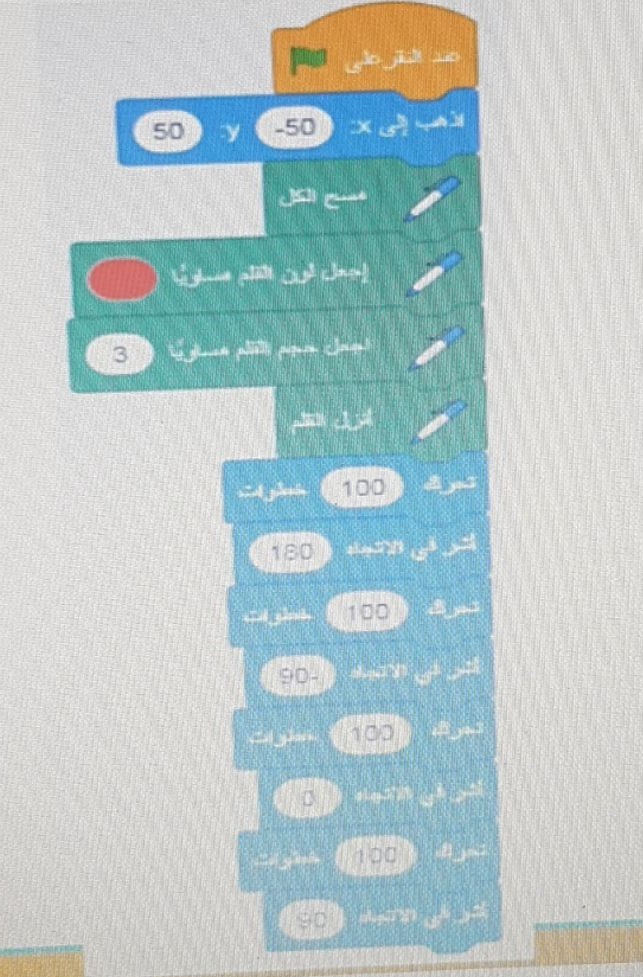
.رسم مربع بواسطة لبنات القلم
خطوات البرمجة:
– نختار “عند النقر” من قائمة التحكم.
– نختار “اذهب الى الموضع x و y” من قائمة الحركة لكي نحدد مكان البداية.
– نختار “مسح الكل” من قائمة القلم لكي نمسح كل ما كان قبل.
– نختار “اجعل لون القلم مساويا” من قائمة القلم لكي نرسم باللون الذي نريده.
– نختار “اجعل حجم القلم مساويا” من قائمة القلم لكي نحدد سمك القلم.
– نختار “انزل القلم” لكي يبدأ بالرسم.
– نختار “تحرك 100 خطوات” من قائمة الحركة لكي نرسم خط مستقيم ونحدد طوله حسب ارادتنا.
– نختار “اشر الى الاتجاه 180″من قائمة الحركة (اي يكون الاتجاه للاسفل).
– نختار “تحرك 100 خطوات” من قائمة الحركة لكي نرسم خط مستقيم ونحدد طوله حسب ارادتنا (يجب أن يكونوا جميع اطوال الاضلاع متساوية لاننا نرسم مربع).
– نختار “اشر الى الاتجاه 90-” من قائمة الحركة (اي يكون الاتجاه لليسار).
– نختار “تحرك 100 خطوات” من قائمة الحركة لكي نرسم خط مستقيم ونحدد طوله حسب ارادتنا (يجب أن يكونوا جميع اطوال الاضلاع متساوية لاننا نرسم مربع).
– نختار “اشر الى الاتجاه 0” من قائمة الحركة (اي يكون الاتجاه للاعلى).
– نختار “تحرك 100 خطوات” من قائمة الحركة لكي نرسم خط مستقيم ونحدد طوله حسب ارادتنا (يجب أن يكونوا جميع اطوال الاضلاع متساوية لاننا نرسم مربع).
– نختار “اشر الى الاتجاه 90” من قائمة الحركة (اي يكون الاتجاه لليمين).
وضعت لكم في الصفحة التالية الكود بشكل كامل، وعليكم أن تطبقوه بأنفسكم.
Published: Apr 2, 2020
Latest Revision: Apr 2, 2020
Ourboox Unique Identifier: OB-763803
Copyright © 2020

 Skip to content